TabWeb Dienstplan aufs Handy installieren
TabWeb Dienstplan läuft direkt im Browser – du brauchst keinen App Store. In weniger als einer Minute liegt die App als Icon auf deinem Home-Bildschirm und startet im Vollbild wie eine normale App.
iPhone & iPad (Safari)
iOS / iPadOS
- 1
Seite in Safari öffnen
Öffne dienstplan.tabweb.de in Safari. Wichtig: Auf dem iPhone kann nur Safari eine App installieren – nicht Chrome oder Firefox.
- 2
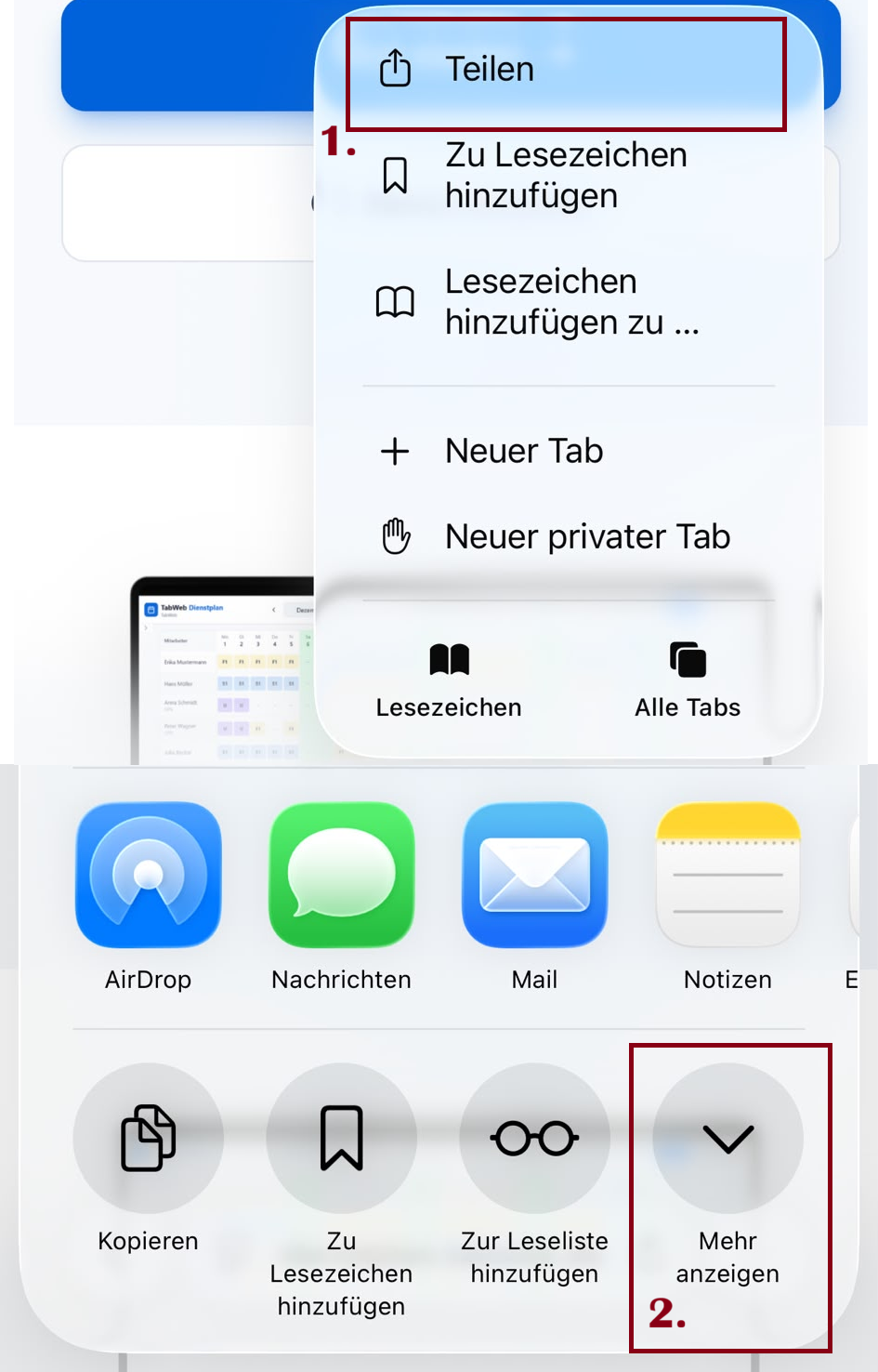
Auf „Teilen“ tippen
Tippe unten in der Mitte auf das Teilen-Symbol – ein Quadrat mit einem Pfeil nach oben.
- 3
„Zum Home-Bildschirm“ wählen
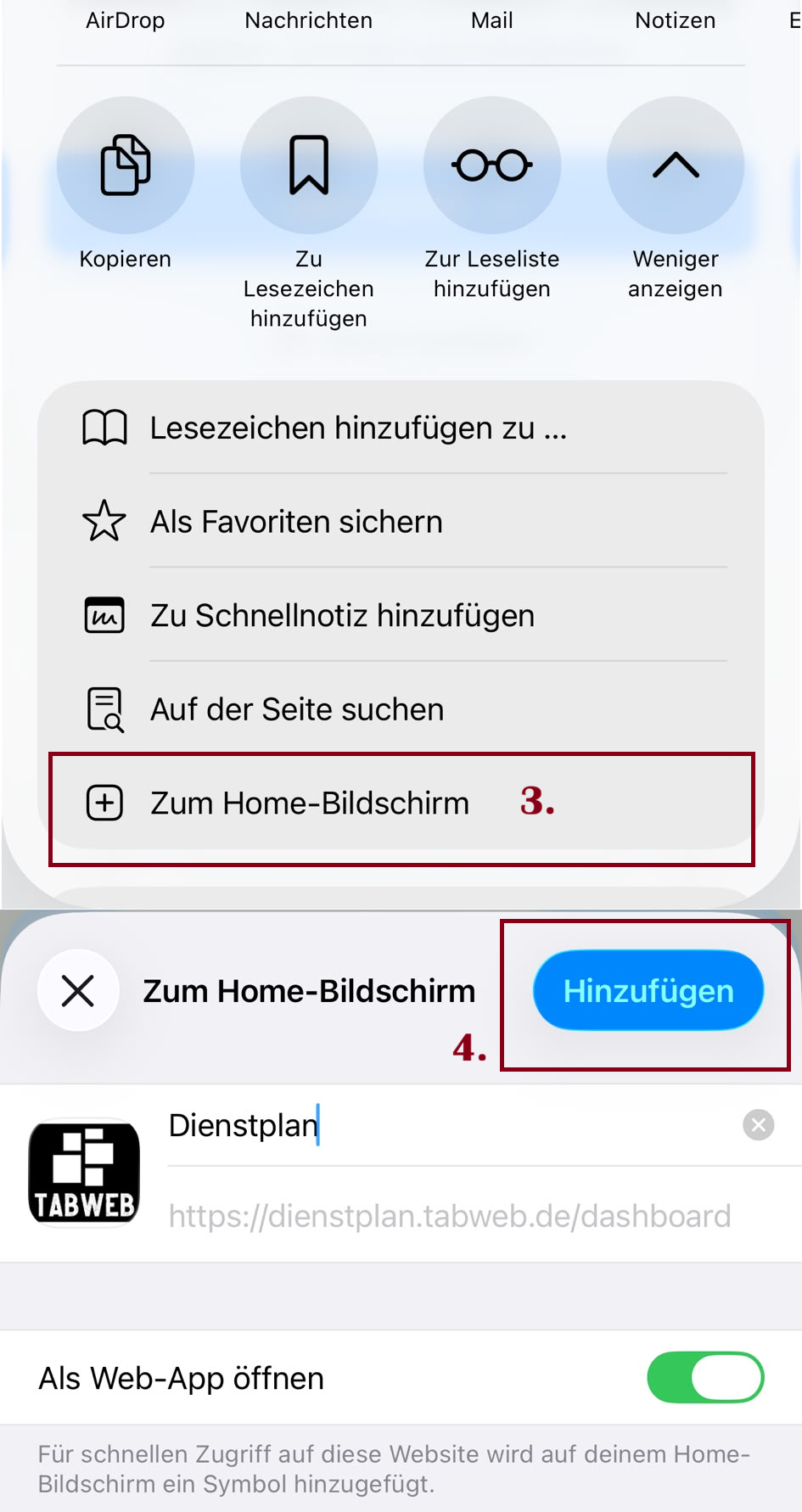
Scrolle im Menü etwas nach unten und tippe auf „Zum Home-Bildschirm“.
- 4
„Hinzufügen“ bestätigen
Tippe oben rechts auf „Hinzufügen“. Fertig – das TabWeb-Icon liegt jetzt auf deinem Home-Bildschirm und öffnet die App im Vollbild.
Android (Chrome)
Samsung, Google Pixel, Xiaomi u. a.
- 1
Seite in Chrome öffnen
Öffne dienstplan.tabweb.de in Google Chrome. Oft erscheint schon automatisch ein Hinweis „App installieren“ – dann kannst du direkt darauf tippen.
- 2
Menü öffnen
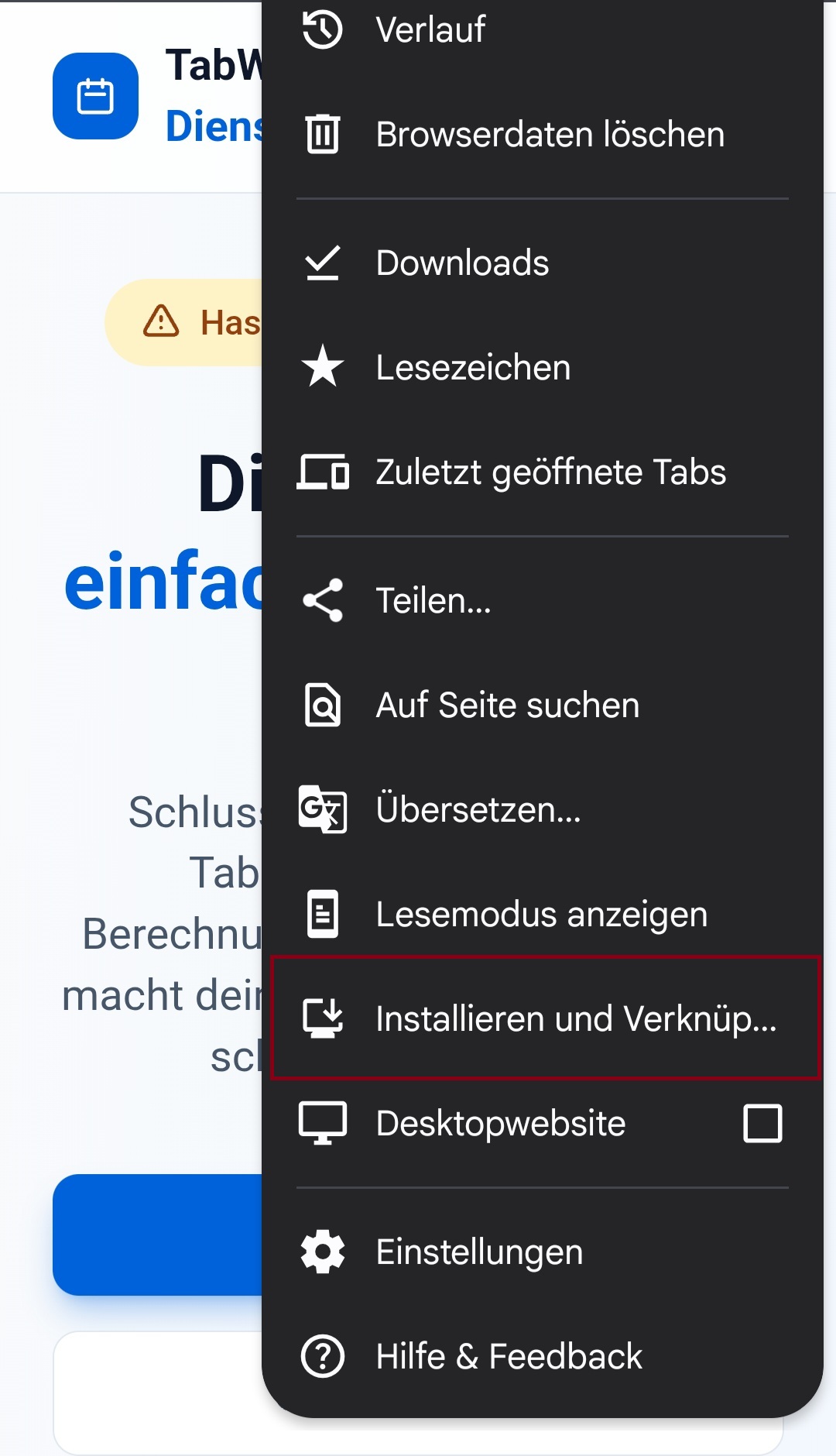
Tippe oben rechts auf das Menü – die drei Punkte übereinander.
- 3
„App installieren“ wählen
Tippe auf „Installieren und verknüpfen“ bzw. „Zum Startbildschirm hinzufügen“.
- 4
„Installieren“ bestätigen
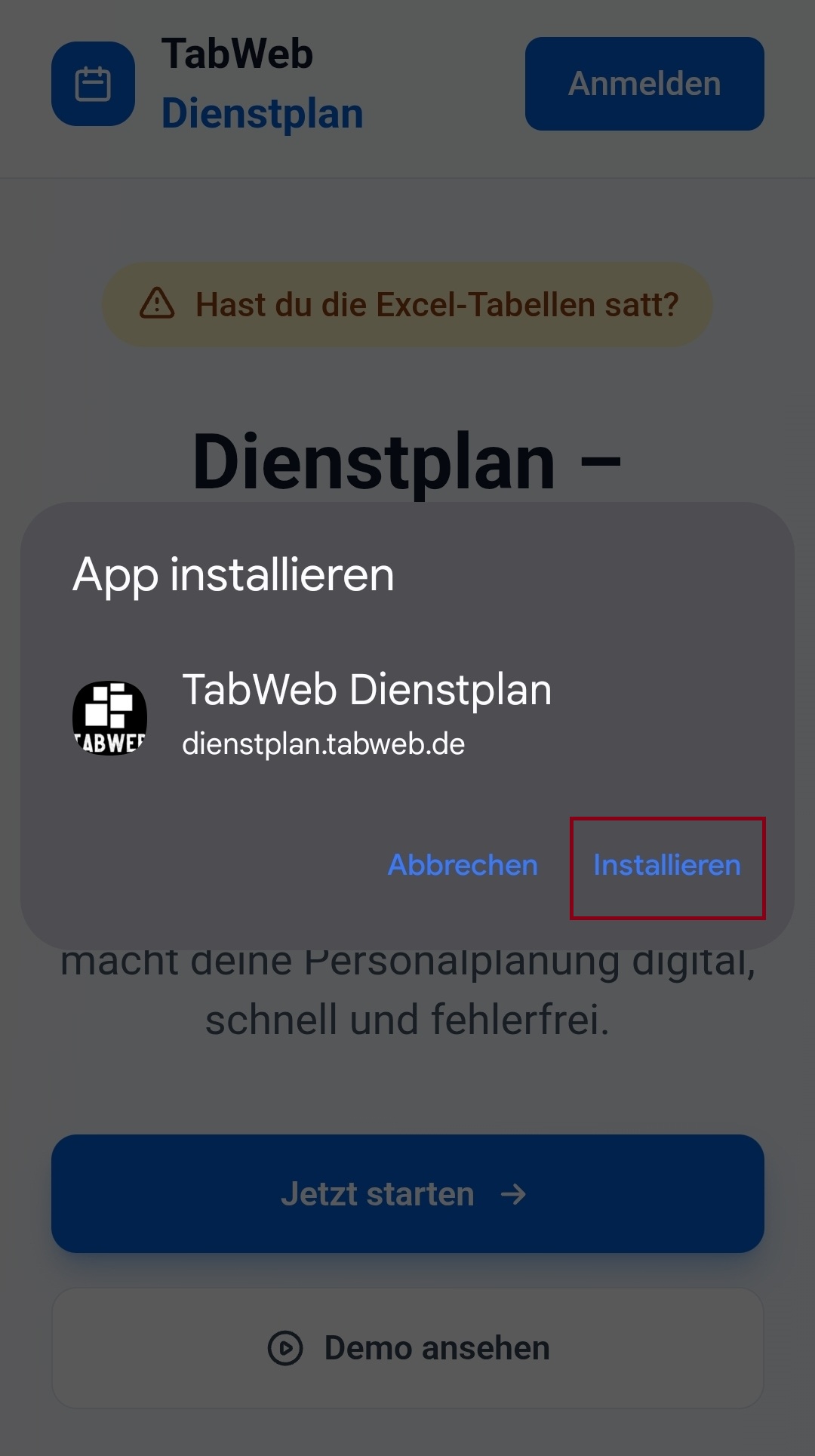
Bestätige mit „Installieren“. Das TabWeb-Icon erscheint auf deinem Startbildschirm und öffnet die App im Vollbild.
Gut zu wissen
- Beim ersten Öffnen der App meldest du dich einmal an – danach bleibst du angemeldet.
- Die App aktualisiert sich automatisch, du musst nie etwas nachinstallieren.
- Es wird kein Speicherplatz wie bei einer klassischen App belegt.
- Funktioniert es nicht? Schreib uns an office@tabweb.de.
1 Monat kostenlos testen · Keine Kreditkarte nötig